前回のおさらい
― Jupiter 2、光造形初心者、そして太陽の石 ―
念願の3Dプリンターを買いました。
買いました。
買ったのですが――
👉 光造形の知識、ほぼゼロ。
ここからのスタートです。
しかも光造形。
ミスると怖い。
👉 機械破損のリスク
👉 印刷時間5〜12時間が消える
👉 レジンの処理が大変
👉 洗浄も大変
👉 失敗した時の精神ダメージも大きい
なぜ私は、また自分から難しい方へ進んでしまったのか。
でも仕方ない。
いつも変なところにこだわりを見出し、
自分から拗らせていくスタイルです。
今回も、
👉 変態ロマン
を求めて、レジンとデータと格闘していきます。
使ったソフト
今回使ったのはこの2つ。
👉 Blender
👉 ELEGOO SatelLite
Blender は、細かい造形や加工にかなり便利です。
植物擬人化フィギュア、タグ、鉢パーツ、謎の園芸小物。
こういうものを作るにはかなり強い。
そして ELEGOO SatelLite。
これは ELEGOO の機器に合わせて、
データを配置したり、サポート材を付けたり、スライスデータを作ったりするソフトです。
要するに、
👉 「3Dデータをプリンターが読める形にする係」
です。
SatelLiteを入れる
ソフトは ELEGOO のサイトからダウンロードします。
インストール自体は基本的に次へ次へで完了。
ただし、ここで少し用心しました。
SatelLite は中華系ソフトなので、念のため、
👉 アカウント登録しない
👉 ネットワーク機能は使わない
👉 カメラ監視も使わない
方向にしました。
Jupiter 2 はネット接続すればカメラで内部監視もできるようですが、
便利。
でも怖い。
なので使いません。
便利さより安心。
今はまず、USB運用でいきます。
Windows側で通信ブロック
念のため、Windows Defender ファイアウォールで SatelLite の送信も止めておきました。
ざっくり手順はこうです。
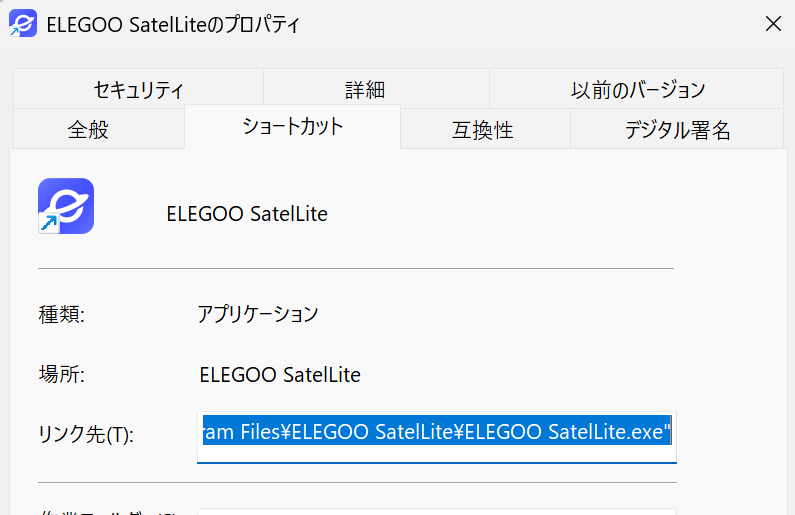
インストール直後にデスクトップにSatelLiteのショートカットが出るので
右クリックでプロパティを選択し
リンク先に記載されている部分をコピーしておきます。
Windowsキー + R
でコマンドプロンプトを出します。
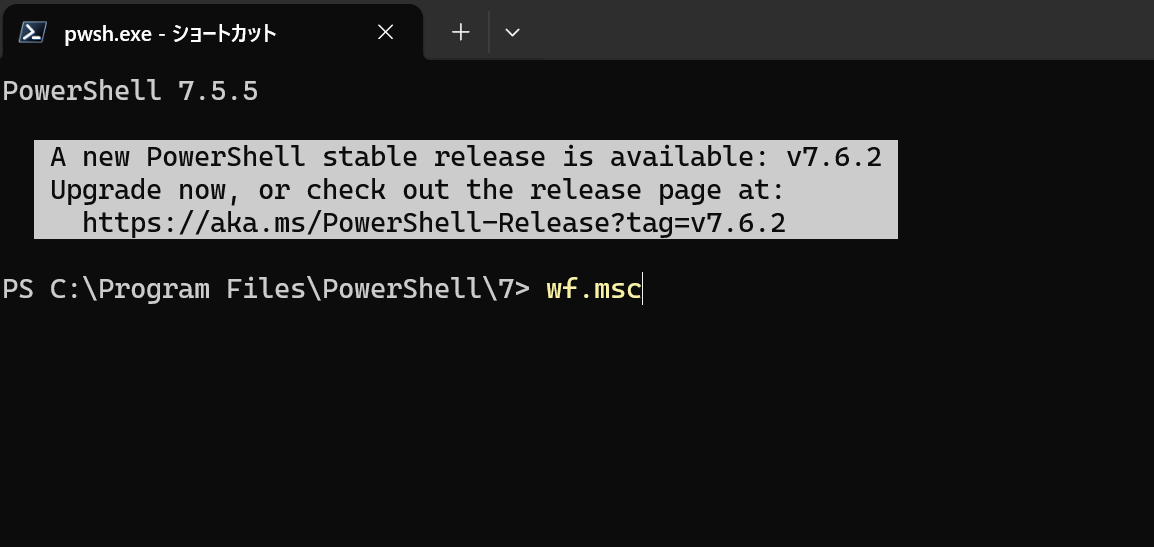
wf.msc
と入力してエンターで
セキュリティが強化された Windows Defender ファイアウォール
を開きます。
左側で、
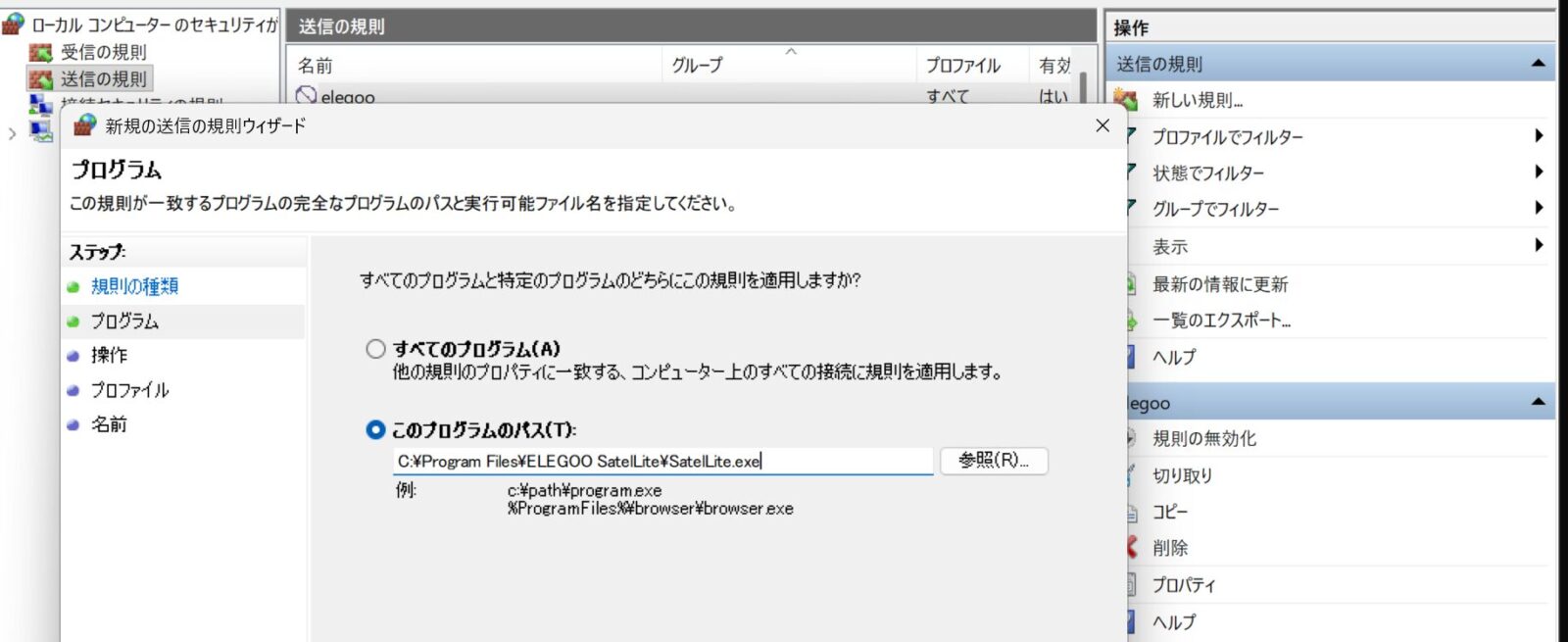
送信の規則
を選ぶ。
右側で、
新しい規則
をクリック。
規則の種類
プログラムを選んで「次へ」。
SatelLiteのexeを指定
このプログラムのパス
を選んで、さっき確認した SatelLite の .exe を指定。
先ほどコピーしたリンクを張り付けて前後にある”を削除します
例: C:\Program Files\ELEGOO SatelLite\SatelLite.exe
次へをクリックする
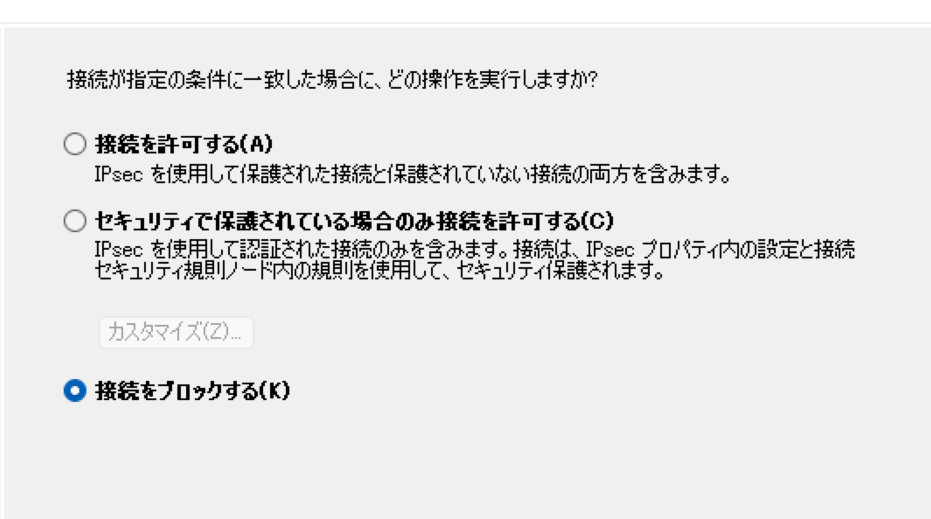
接続をブロックするを選択する
次へをクリックする
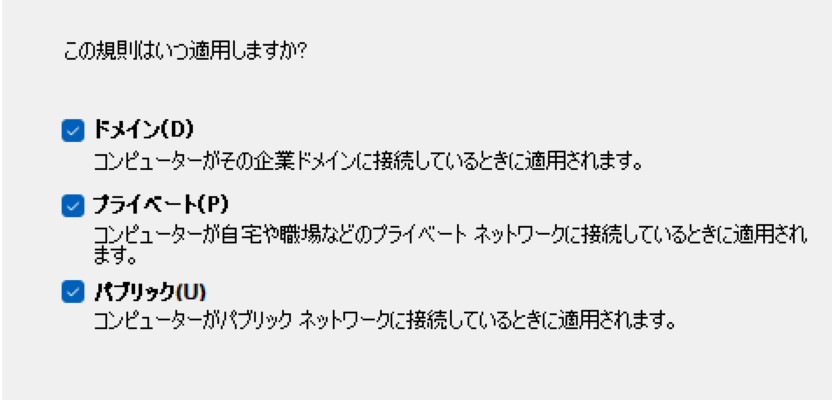
3つともチェックを入れる
次へをクリックする
最後に名前を付けて(たとえはelegooなど)完了
ソフト起動
初回起動。
プリンターは Jupiter 2 を選択。
その他は基本デフォルト。
まだ初心者です。
購入したレジンも ELEGOO の標準タイプなので、
👉 たぶん初期設定でいけるだろう
という判断。
ここでソフトが言ってきます。
👉 「アップデートがあります」
最新版を入れたはずなのに。
なぜ。
しかも外部接続を求めてくる。
圧が強い。
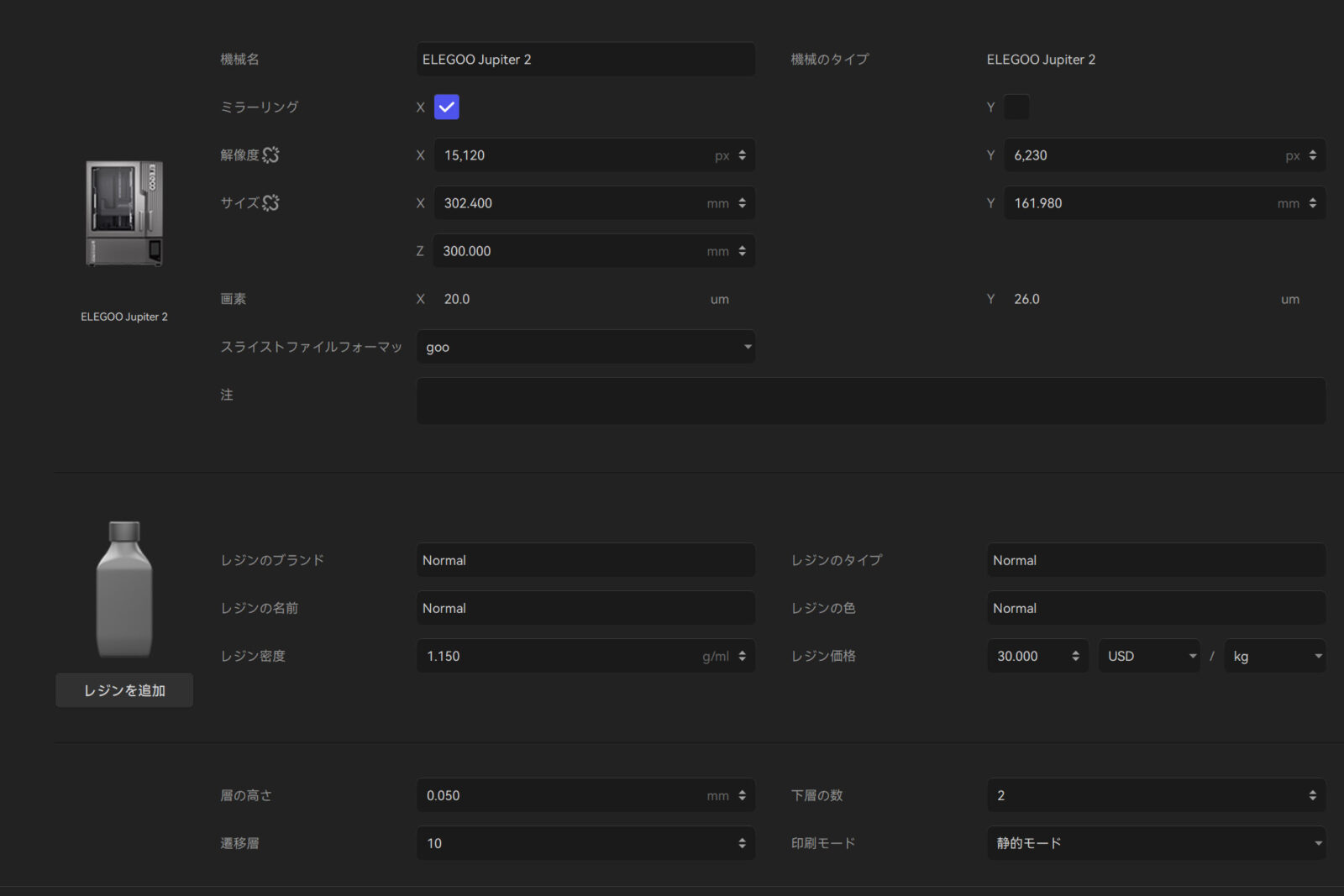
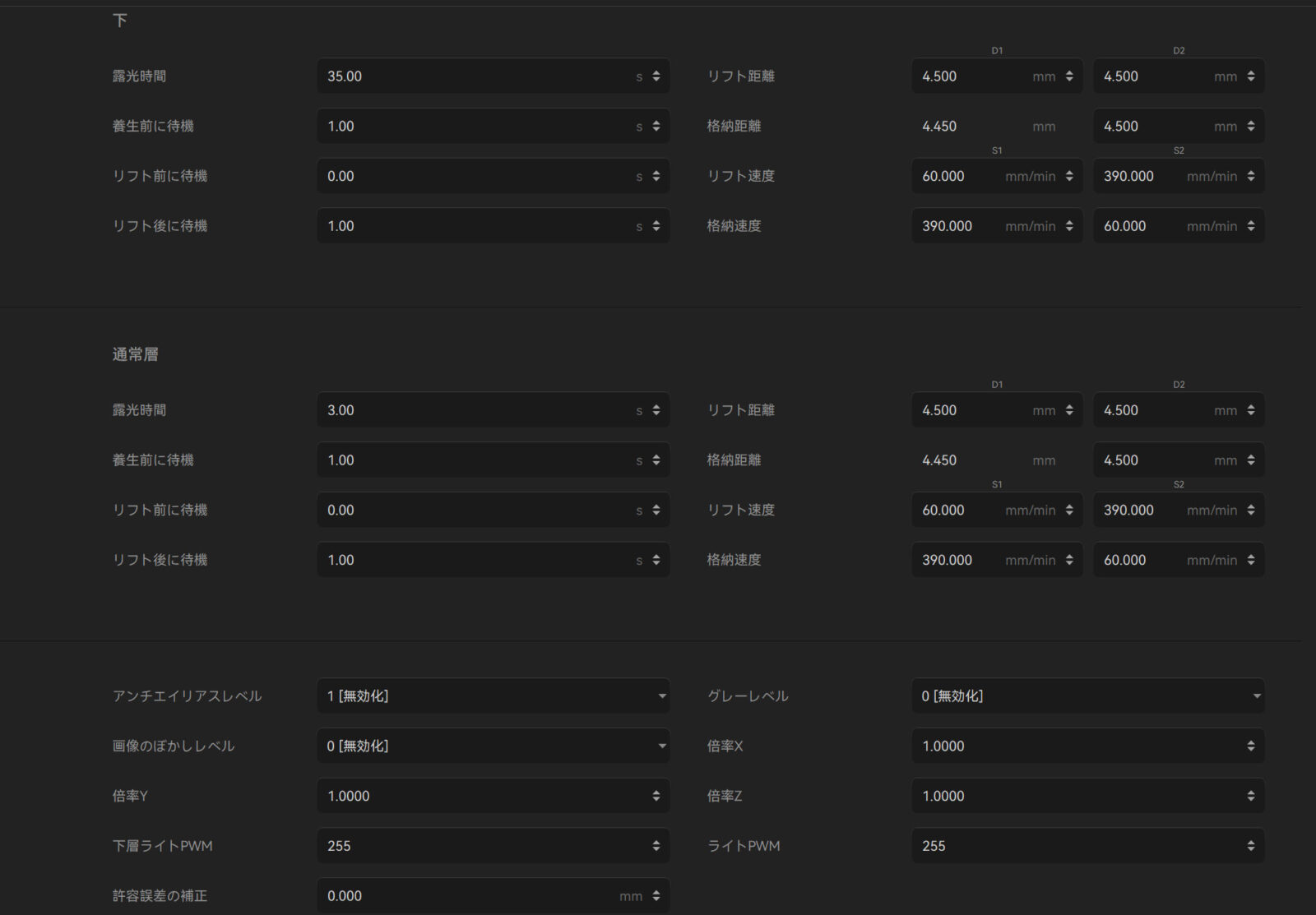
他の設定。
これは初見では分かりません。
華麗にスルーしました。
最初に作りたかったもの
一番最初に作ろうと思っていたのは、
👉 アステカの太陽の石
です。
光造形じゃなきゃ作れなさそうな、
細かい模様のやつ。
何を表しているのか全部は分からない。
でもかっこいい。
そして鉢置きにもできる。
いいじゃなーーい。
ということで、初回から太陽の石。
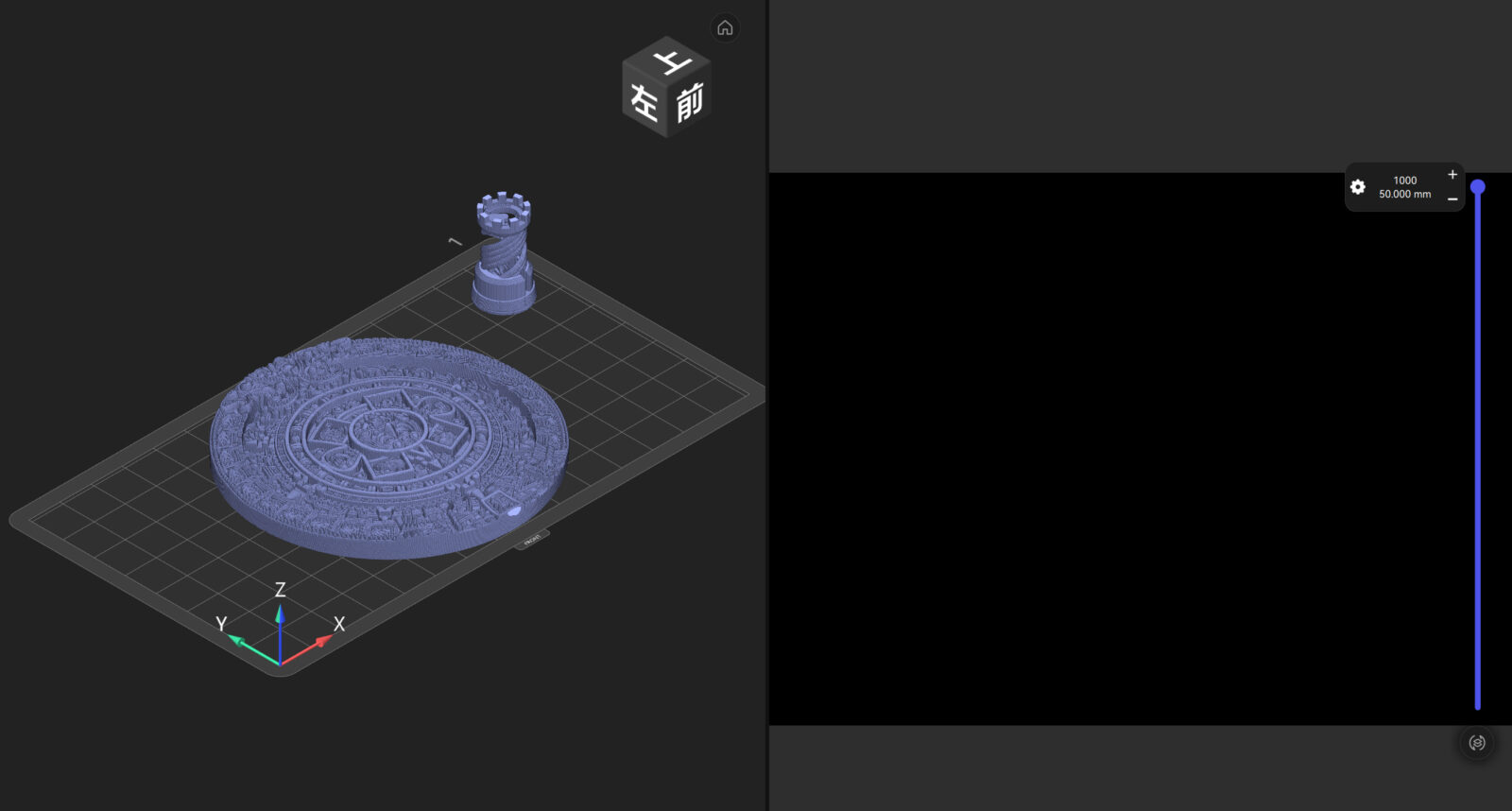
普通ならテストピースだけで始めると思います。
でも我慢できませんでした。
Hello World枠も入れる
一応、奥にチェスのルークも配置しました。
これは3Dプリンター界の Hello World 的なやつ。
初めて印刷する時の定番っぽい存在。
本当はこれだけで試すべきなのでしょう。
でも横には太陽の石。
さらに他にもいろいろ配置。
初心者なのに欲張る。
これが後のフラグです。
SatelLiteでやったこと
SatelLite 上でやったことは、
👉 拡大縮小
👉 配置
👉 中空設定
👉 サポート材の取り付け
👉 重なりチェック
👉 空洞チェック
👉 液だまり確認
👉 スライス
です。
中を空洞にすると、
内部にレジンが残る場合があります。
これが液だまり。
危険。
硬化不良や破損、後処理トラブルにつながるらしい。
この時点で、すでに学ぶことが多すぎます。
3Dプリンター、
「印刷ボタンを押せば出てくる機械」ではありませんでした。
完全に小型工場。
データ出力
Wi-Fi経由でも送れるようですが、
今回はネット接続を使わない方針。
なので、
👉 USBへ保存
します。
この辺はかなり安心。
物理メディア最高。
印刷開始
いよいよ本体へ。
電源ON。
セルフチェック。
問題なし。
オートタンクにレジンを2L投入。
よく攪拌。
USBを本体へ挿す。
パネルから印刷データを選ぶ。
今回のデータは、
👉 階層:約1000
👉 印刷時間:約5時間ちょい
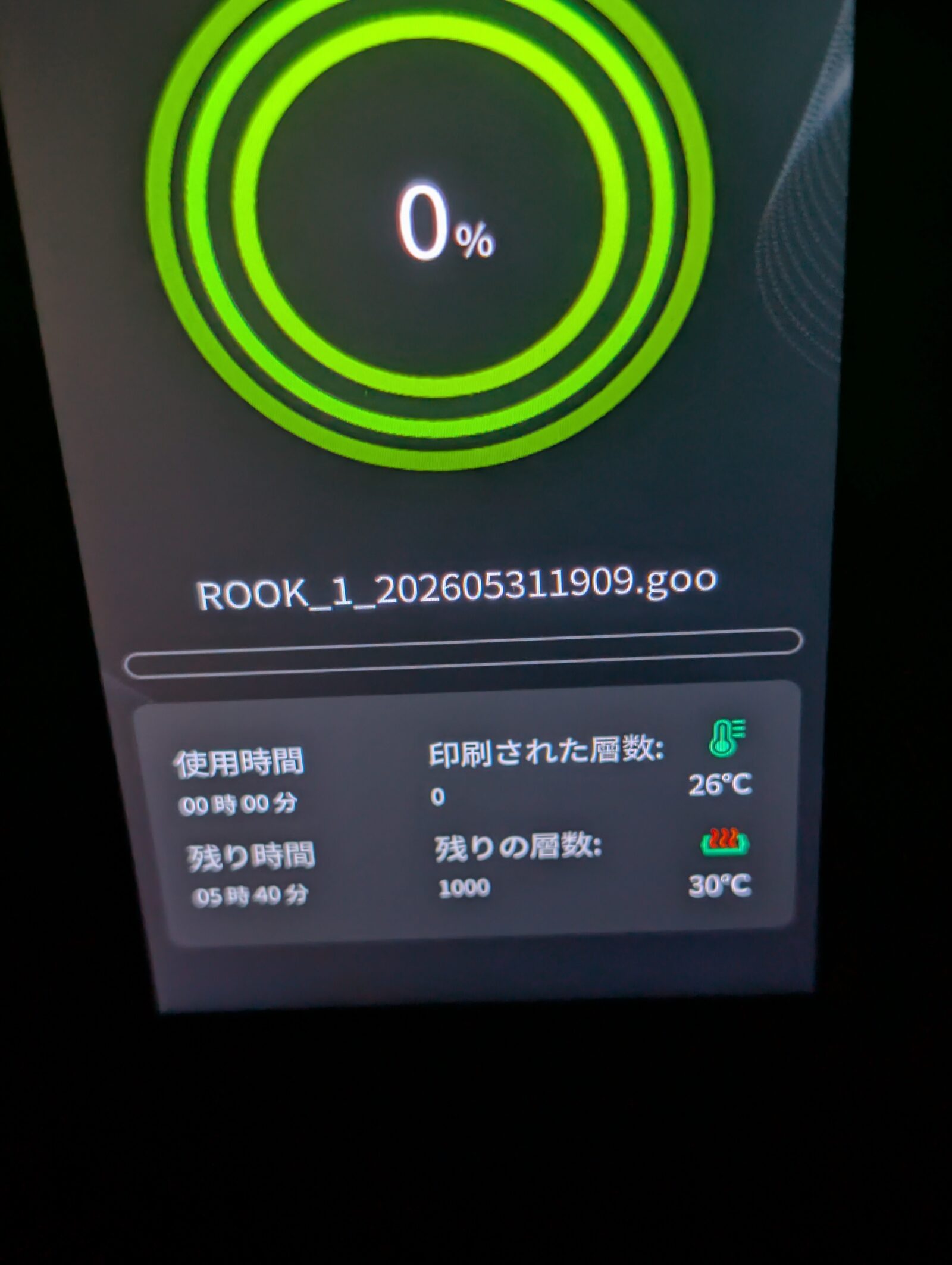
なので起きてからのお楽しみ。
つまり、起きてからのお楽しみ。
夜の私は期待に満ちていました。
明日の朝には、太陽の石ができている。
そう信じていました。
翌日の惨劇
翌朝。
ワクワクしながら蓋を開ける。
見る。
・・・。
ない。
ビルドプレートに、
👉 何もない。
何もない。
虚無。
写真を撮る余裕すらありませんでした。
冷や汗。
恐る恐るVATの底を確認。
シリコンヘラでそっと触る。
すると、
👉 底に何か固まっている
やばい。
これはやばい。
原因判明
一旦レジンをろ過しながら抜き取ります。
すると中から出てきたもの。
👉 保護フィルム
・・・。
昨晩、
「汚れるから最後に取ろう」
と思っていた保護フィルム。
そのまま忘れていました。
完全に自爆です。
保護フィルムがあったため、
ビルドプレートに造形物が付かず、
VATの底側でレジンが固まっていたようです。
初回からやりました。
かなりやりました。
半泣きで救出作業
VATの底に固まったレジン。
ネットで剥がし方を調べます。
しかし、
👉 保護フィルムを忘れてVAT底に巨大硬化物を作った人向けの記事
なんて都合よくありません。
ただ、何かで見た記憶があります。
👉 VATは絶対に金属ヘラでこすらない
👉 強く擦らない
これは守る。
底の反対側からゆっくり押す。
FEPが少したわむ。
そして――
👉 するっと取れた。
助かった。
かなり助かった。
機械もフィルムも無事っぽい。
もう半泣き。
いや、半分泣いてたかもしれません。
洗浄して再挑戦
IPAとシリコンヘラでVATを洗浄。
細かい固形物も除去。
壊れていなさそう。
よかった。
本当によかった。
気を取り直して、
👉 再度印刷
また5時間。
仕事が終わってから確認。
すると――
👉 できてる!!
今度はちゃんとビルドプレートに付いていました。
成功。
初成功。
感動。
しかし次の敵
印刷は成功。
次はビルドプレートから外す。
ステンレスヘラを入れる。
・・・。
外れない。
ルーク。
お前。
頑固すぎる。
少しグラグラさせてヘラを入れようとした瞬間。
👉 ポッキリ。
折れました。
(´;ω;`)
Hello World、初回から殉職。
一方、太陽の石はするっと外れました。
太陽の石、お前は偉い。
機器の洗浄についてもきちんとした手順書がないのでかなり疲弊。
やりながらいろいろ調べていると
を発見。
これが一番わかりやすい!
洗浄
次は洗浄。
ところがここでも問題。
IPAを2Lしか買っていませんでした。
足りない。
全部浸からない。
大型機を買ったのに、
洗浄液が小型機気分。
完全に準備不足。
手動で回転させながら洗います。
この時点で思いました。
👉 最初は一斗缶で買った方がよさそう
本当にそう。
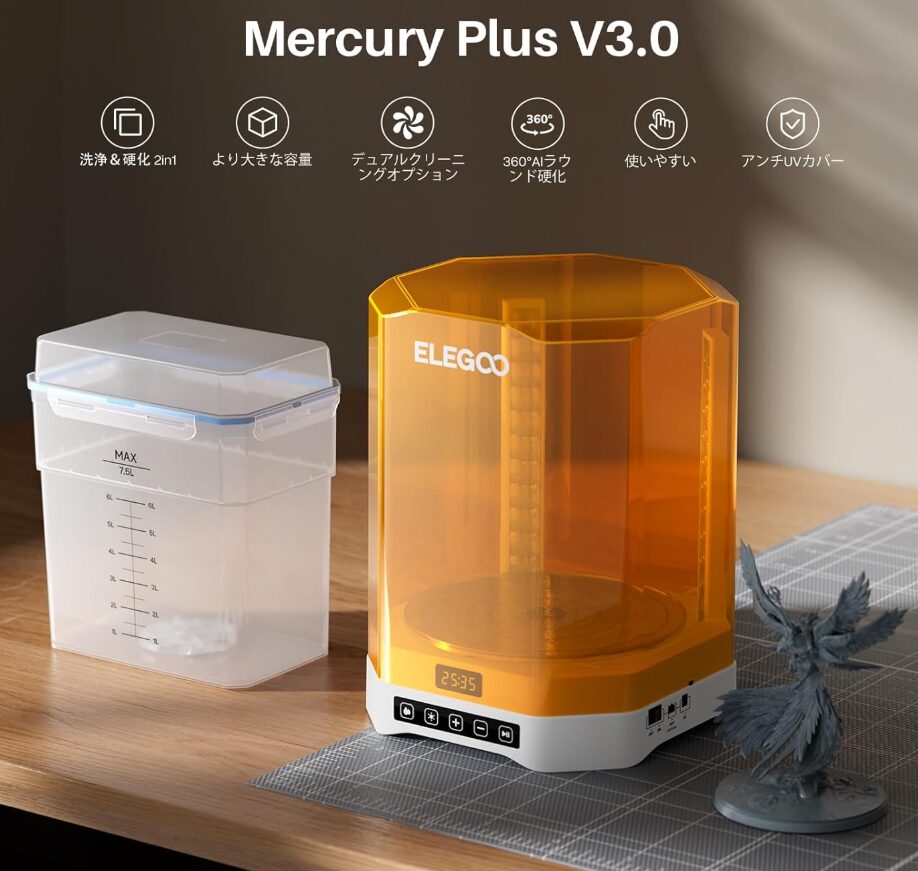
洗浄機と硬化機
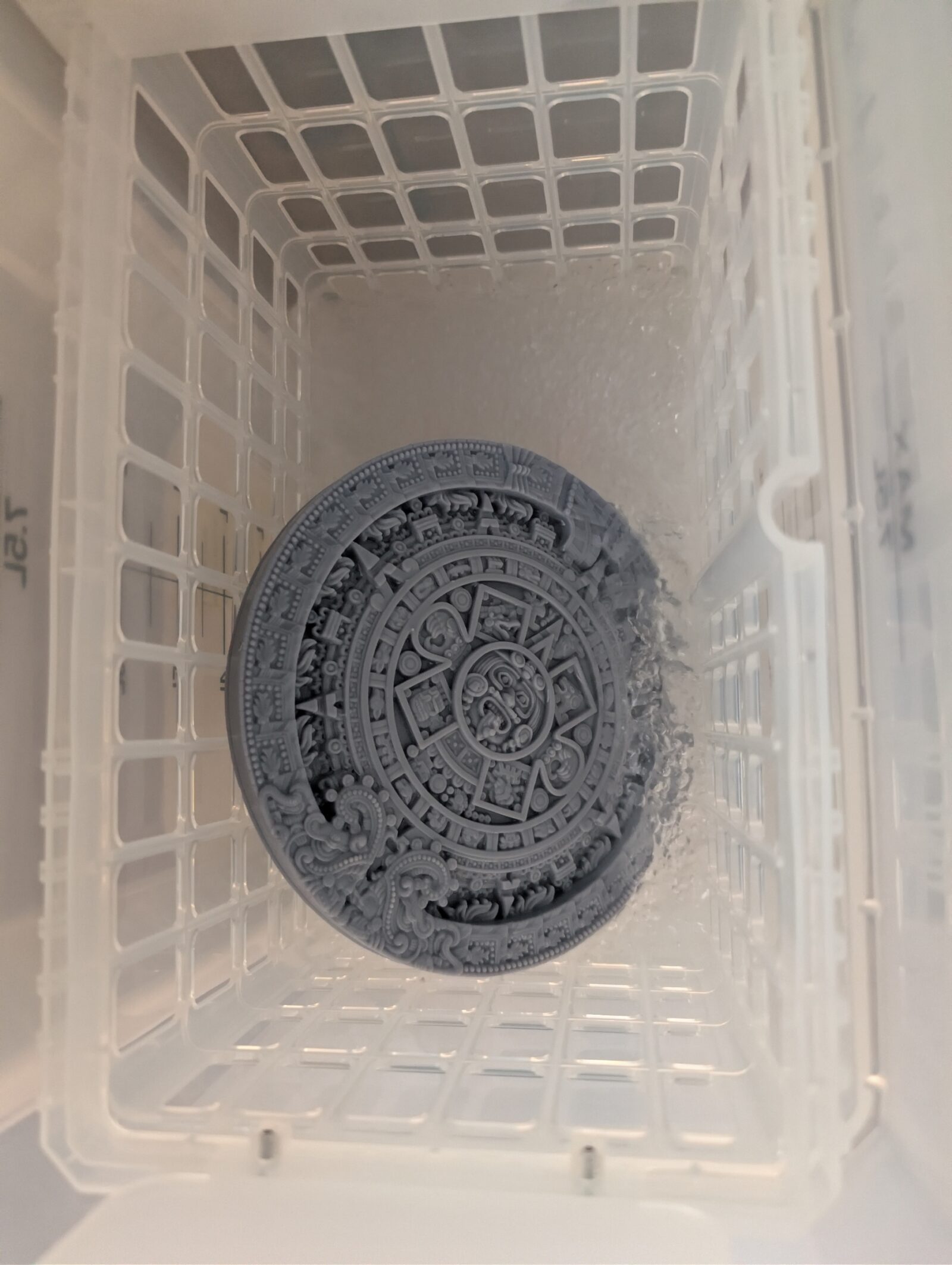
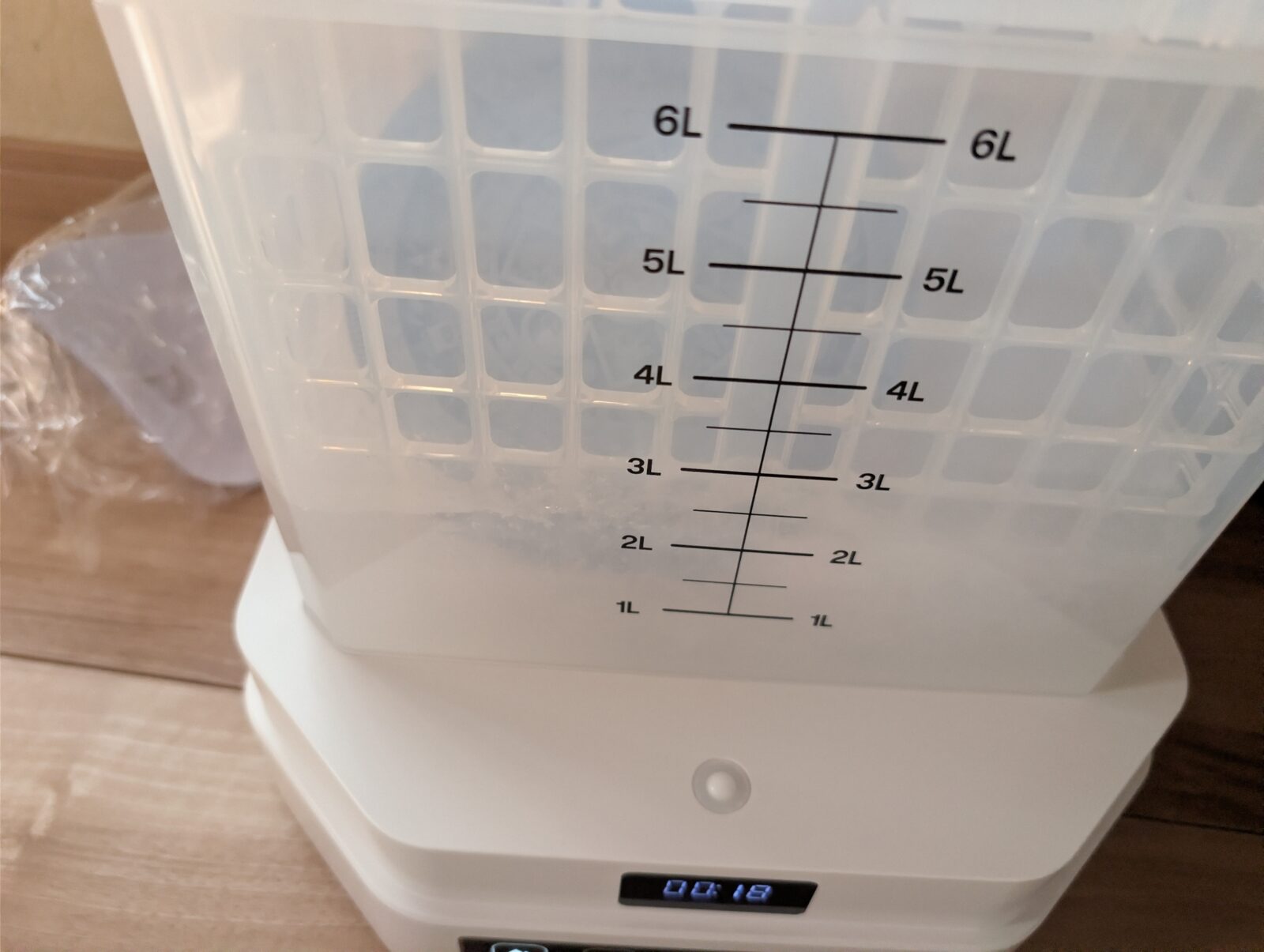
今回使った洗浄機は、
2次硬化もできるタイプです。
洗浄時はタンクをセットし、
マグネットスターラーで液がぐるぐる回ります。
小型洗濯機みたいです。
洗浄が終わったらタンクを外し、
ターンテーブルを付けて2次硬化。
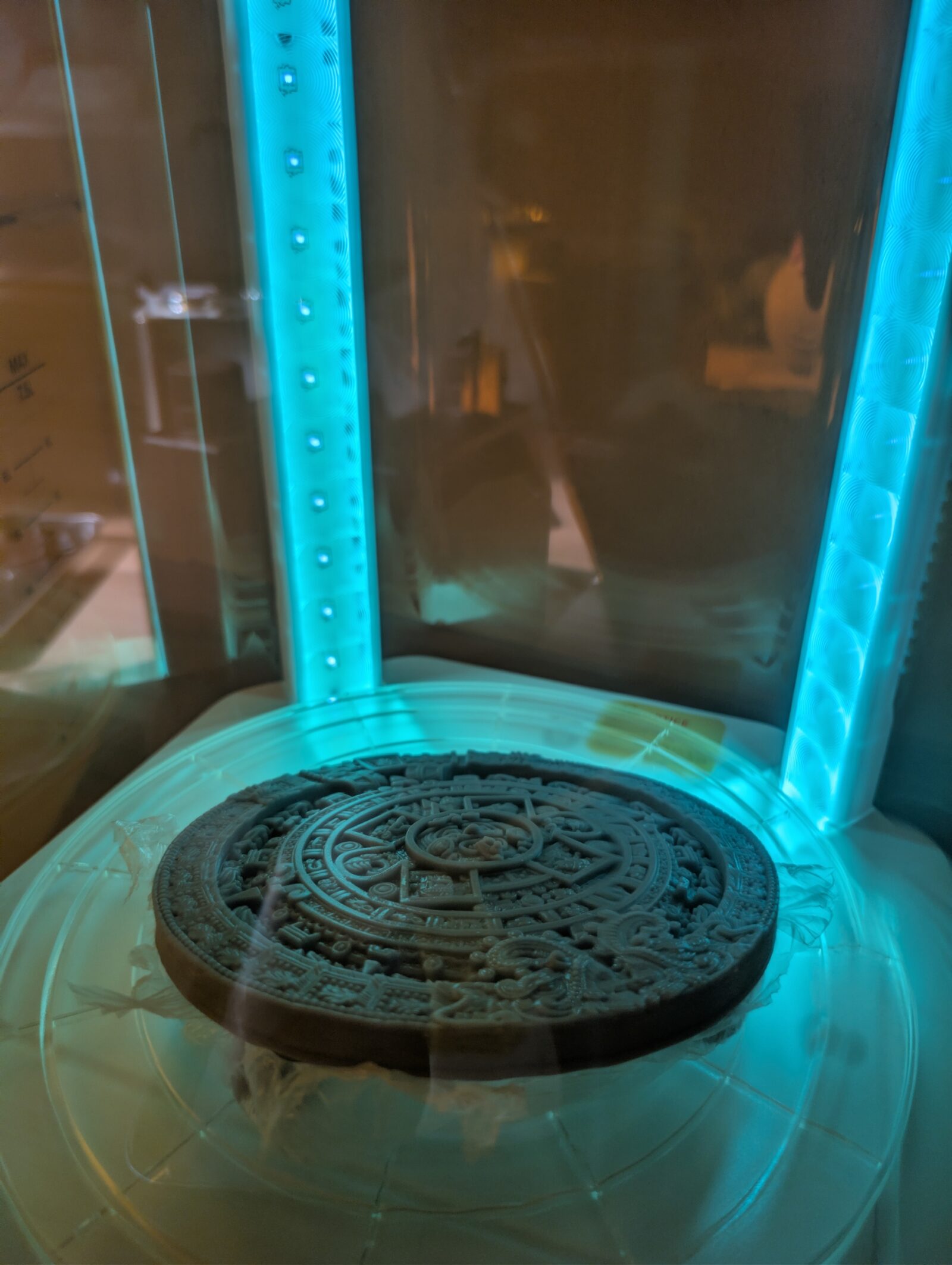
なかなか便利。
文明です。
ついに完成
洗浄。
乾燥。
2次硬化。
そして完成。
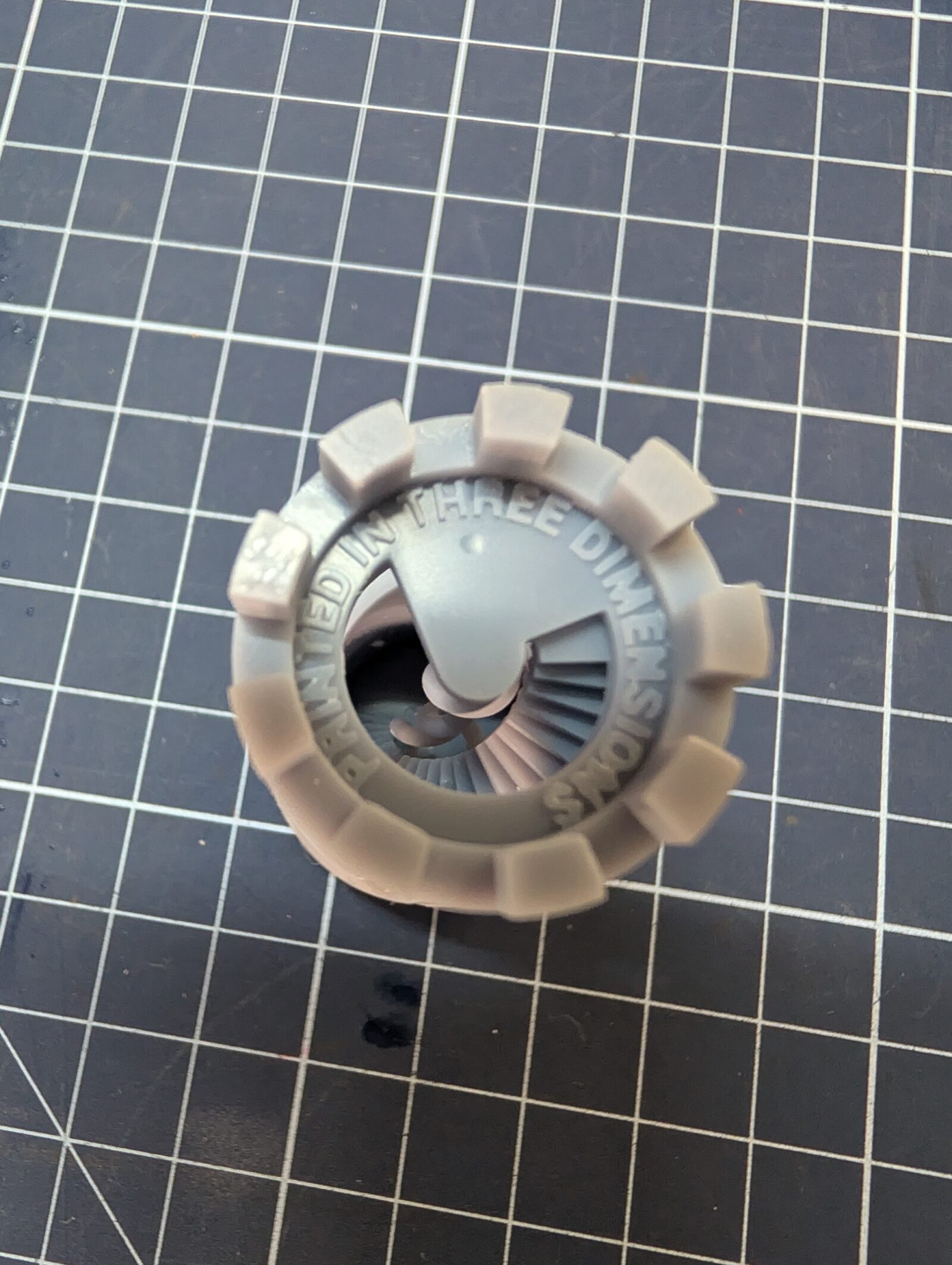
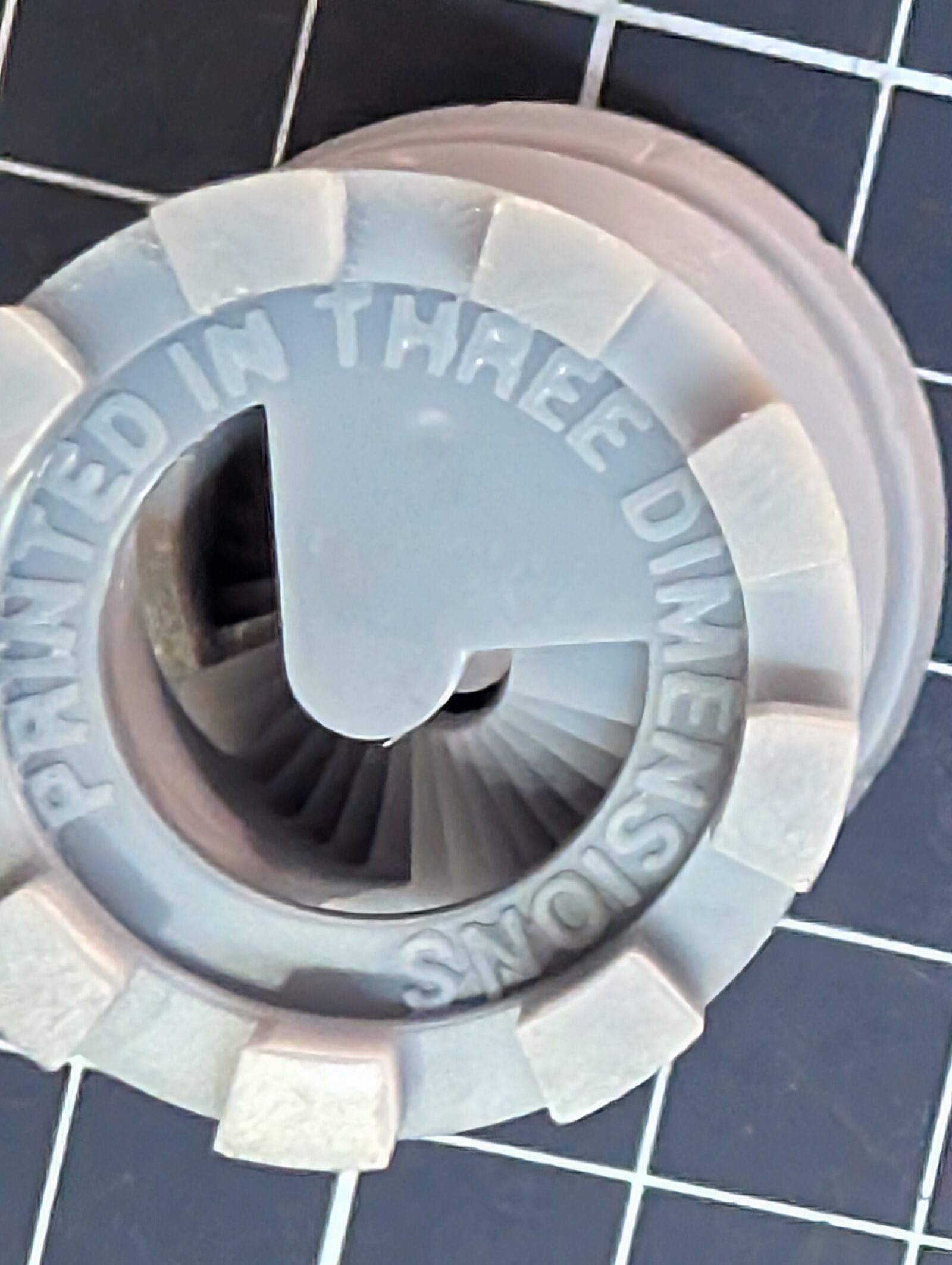
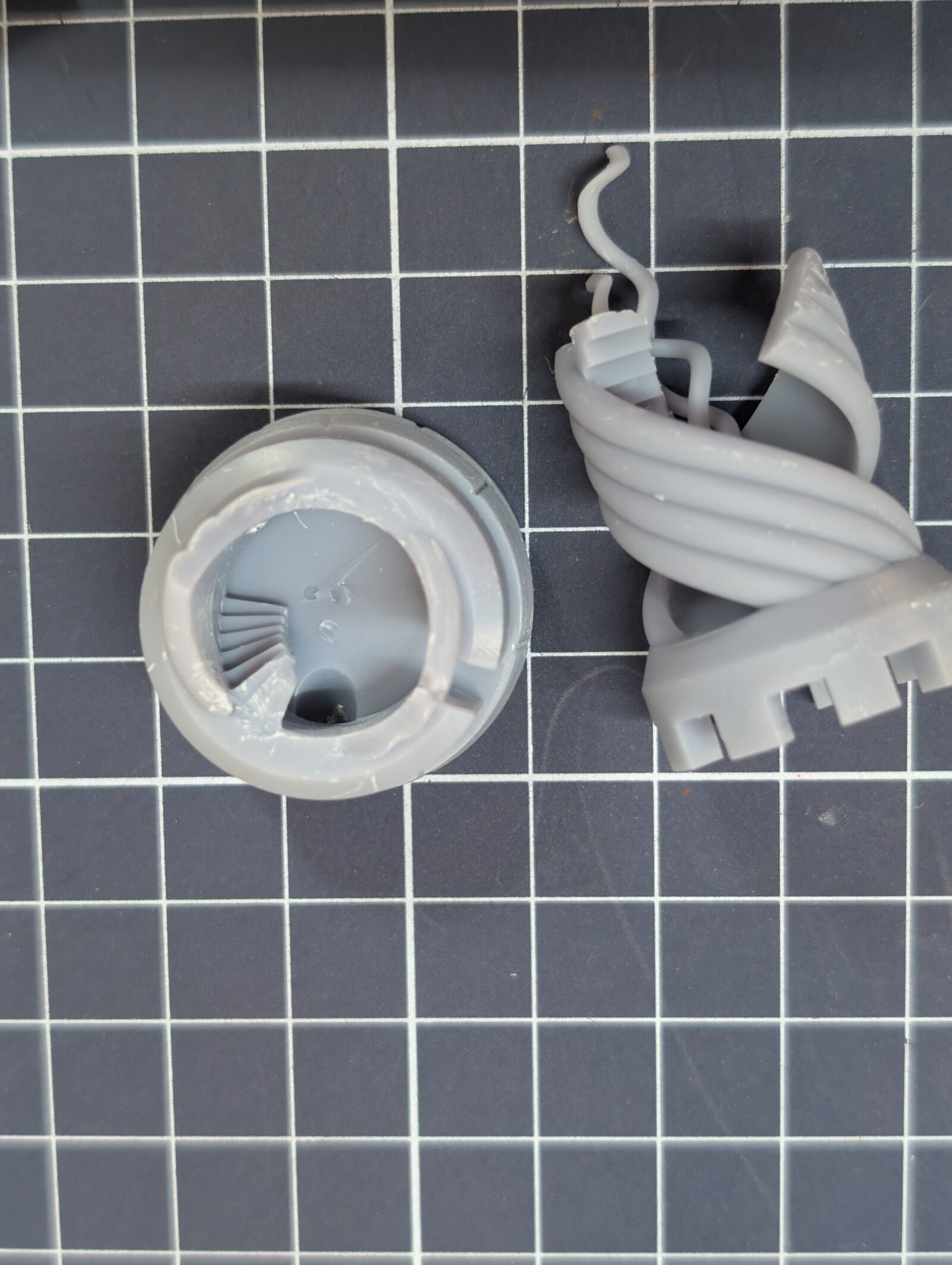
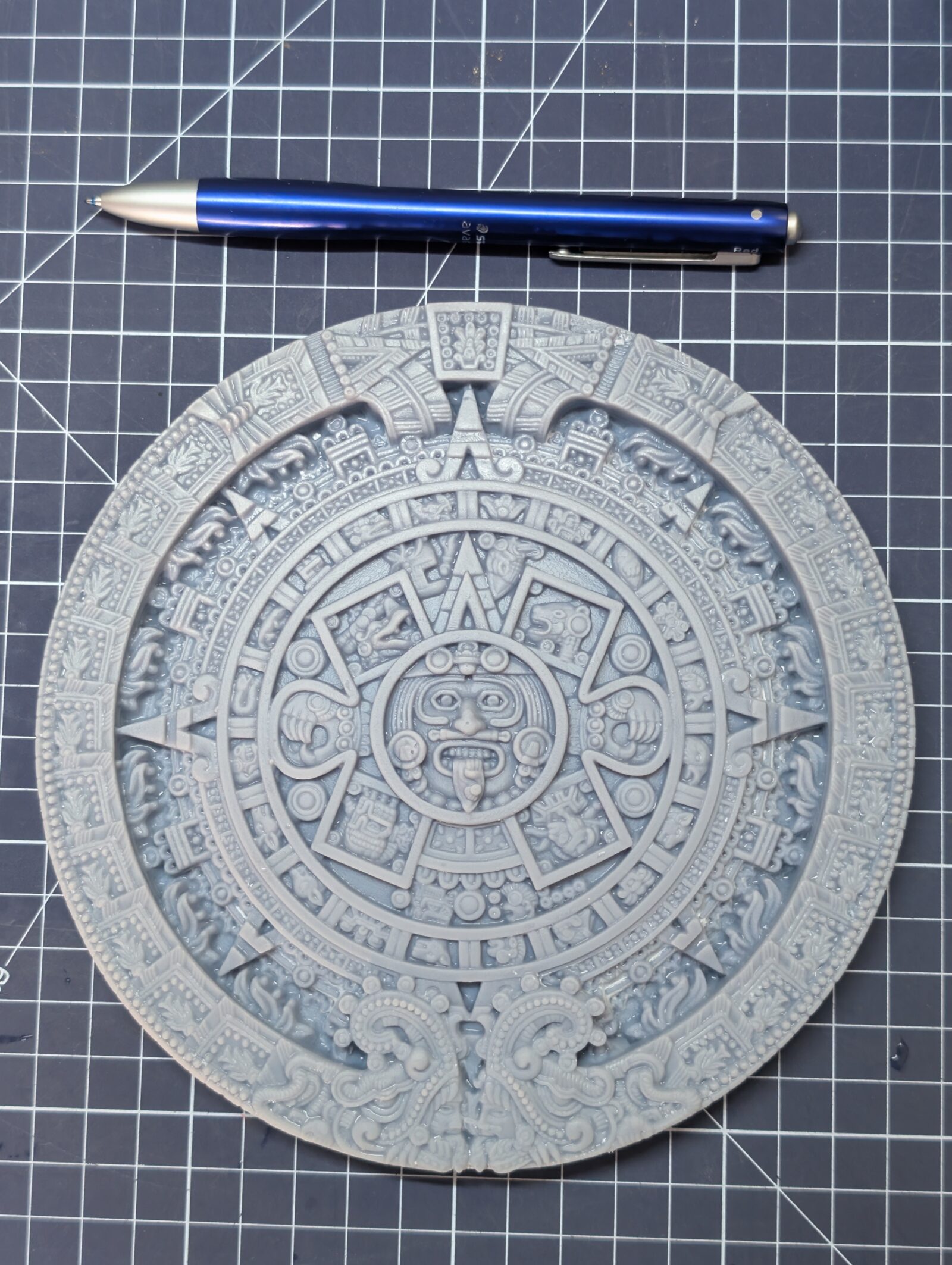
細かい模様もかなり出ていました。
さすが光造形。
これはすごい。
今まで画面の中にあったものが、
物体になっている。
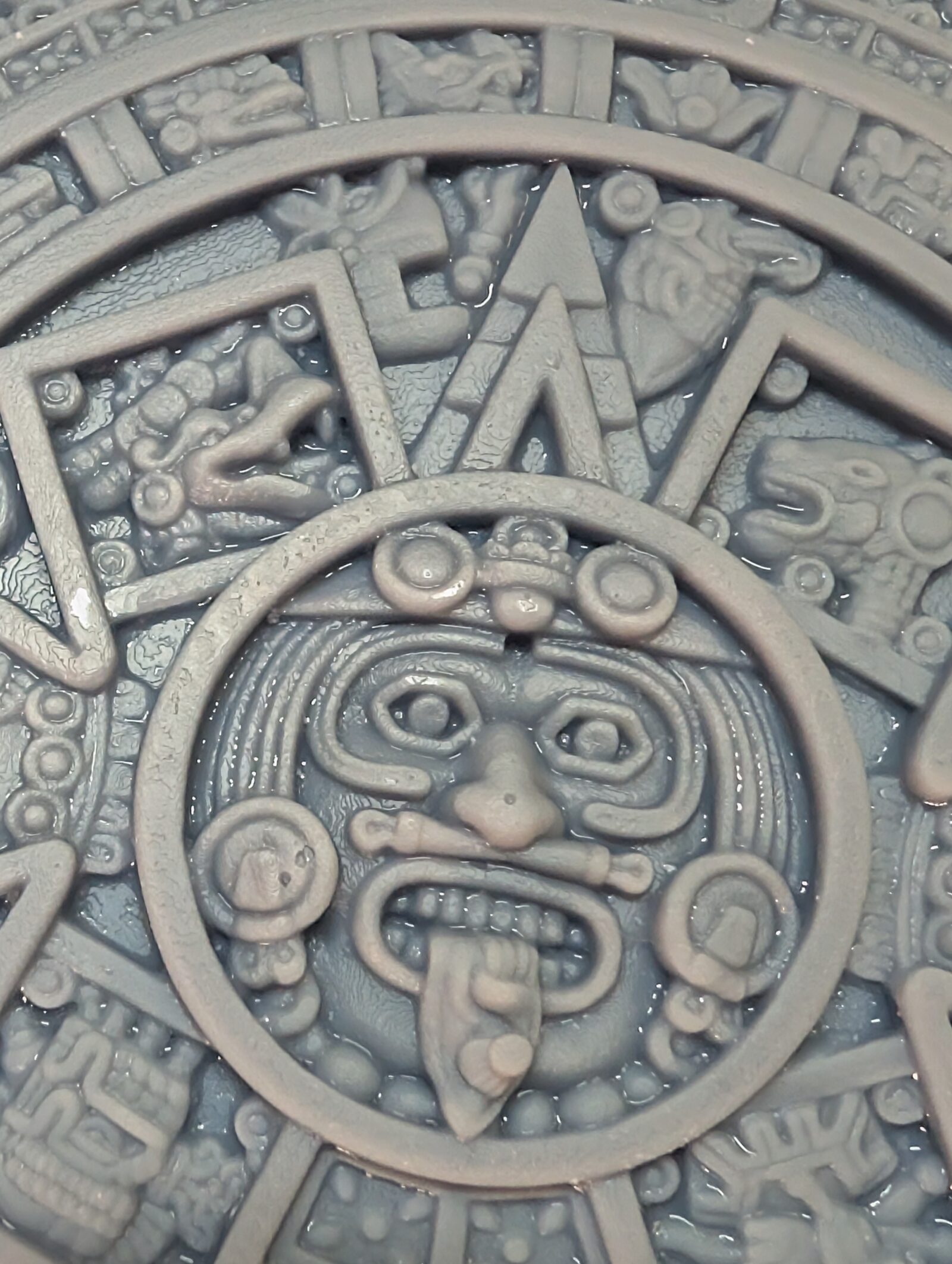
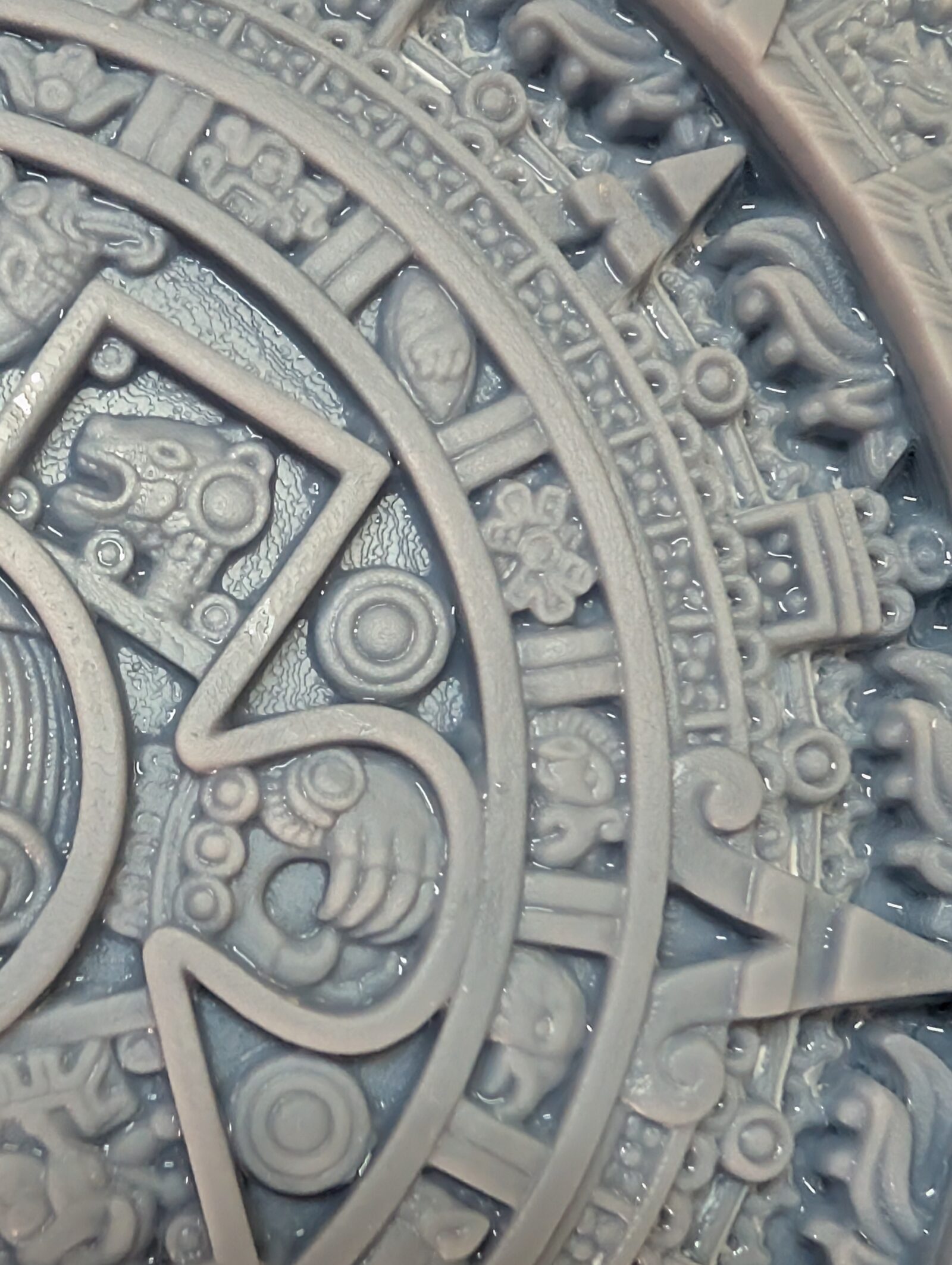
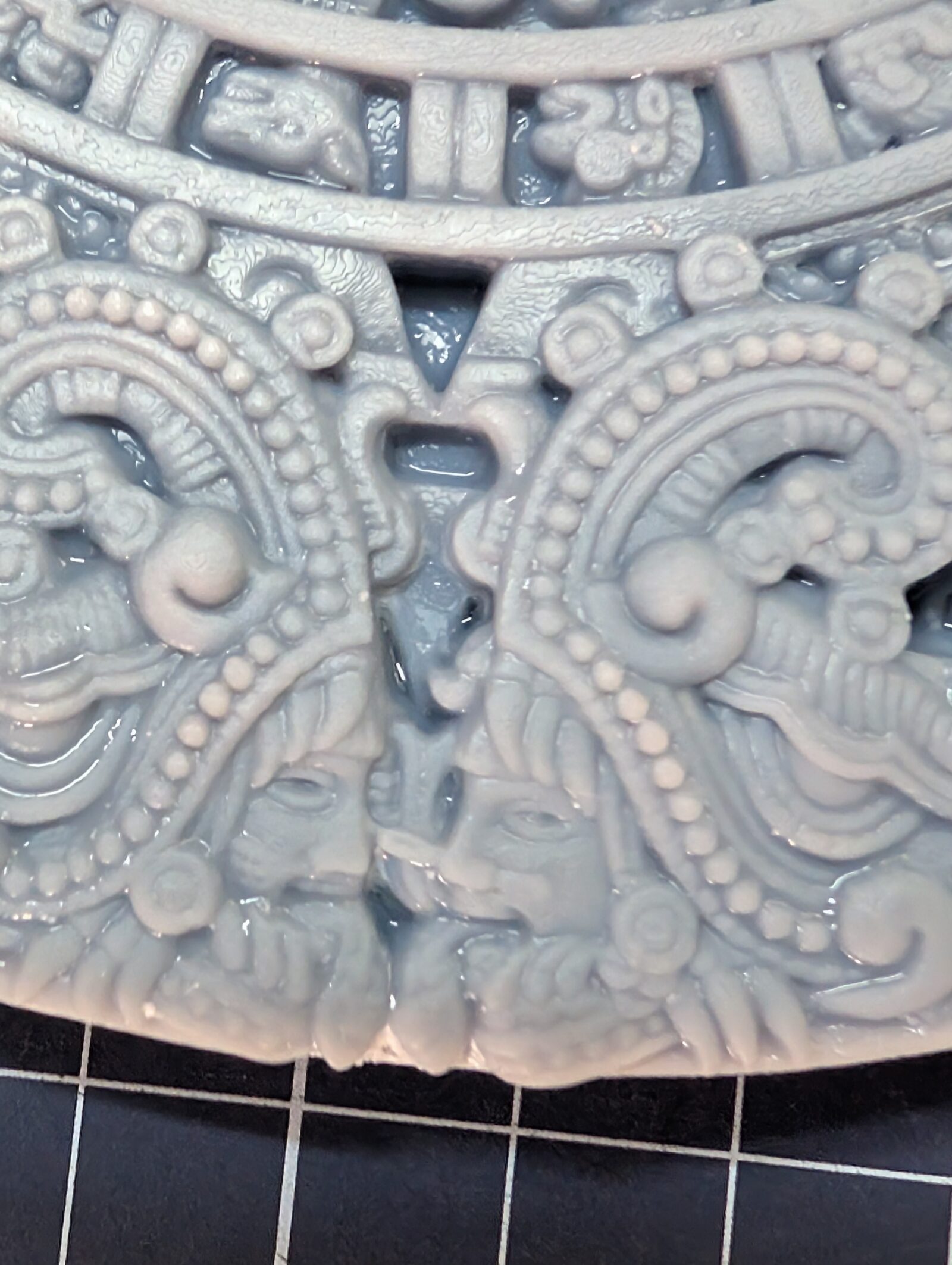
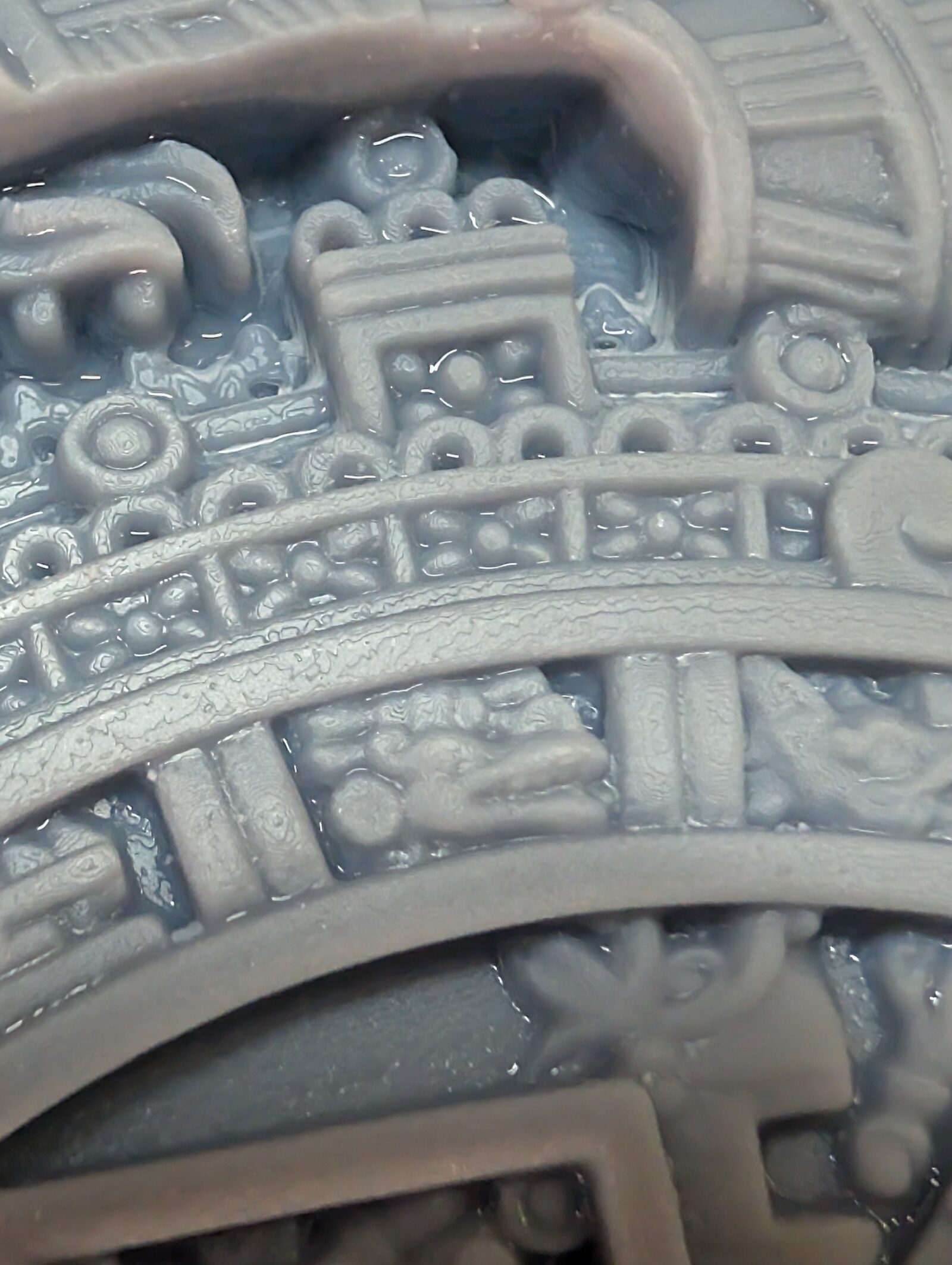
かなり感動します。
白く固まった部分
ただし、よく見ると白っぽく固まっている部分もありました。
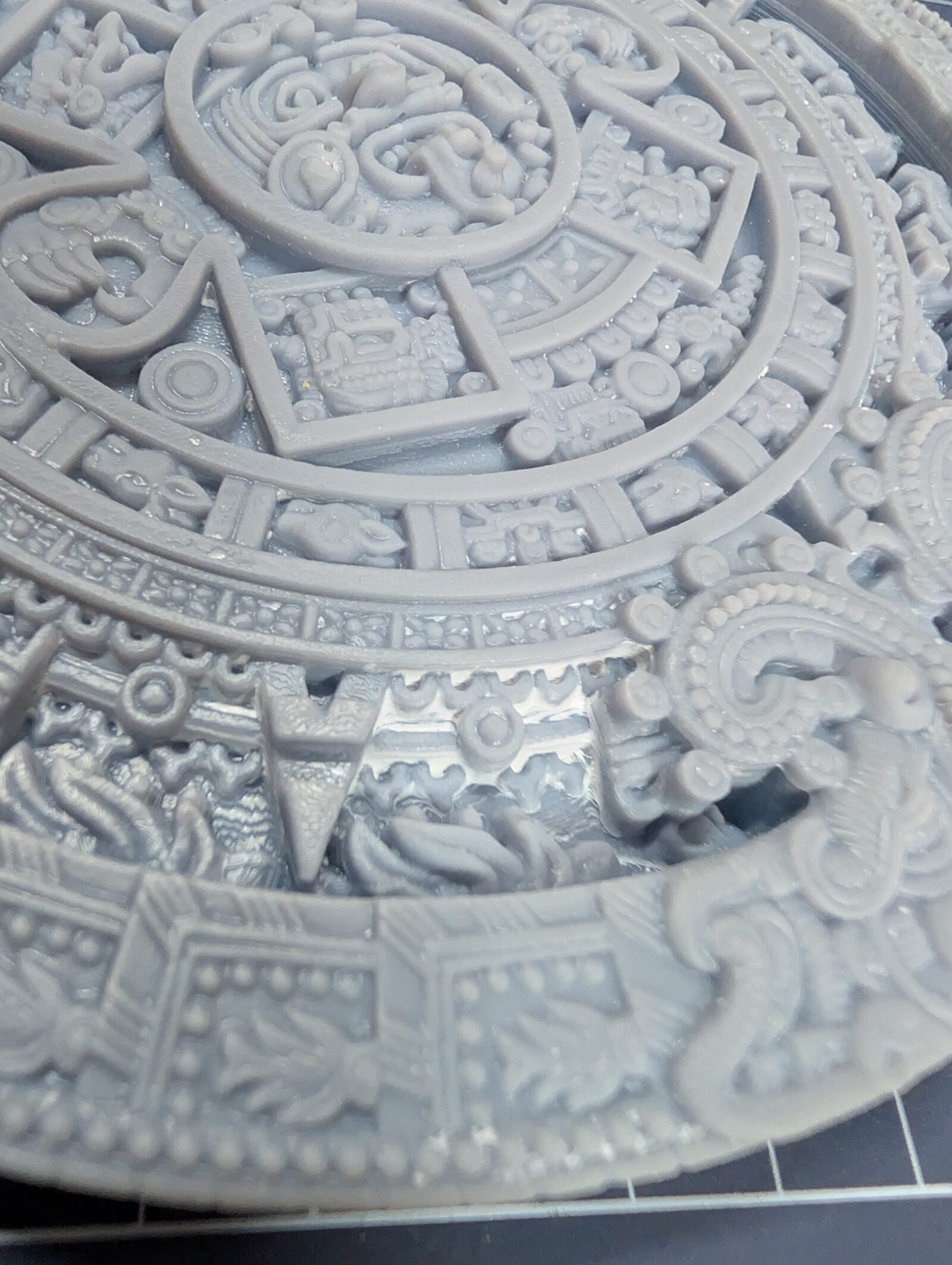
これは2次硬化の前の洗浄でIPAできれいに洗い切れていなかったり、溶けたレジンが固まったもののようです。
次は良く洗ってから2次乾燥を仕掛けたいと思います。
調べた感じでは、
👉 洗浄不足
👉 IPA中の溶けたレジン残り
👉 乾燥前の液残り
👉 2次硬化で白化
このあたりが原因っぽいです。
つまり次回は、
👉 もっとしっかり洗う
👉 乾かしてから2次硬化
👉 IPAをケチらない
このあたりが重要そうです。
今回の学び
初回で学んだこと。
👉 保護フィルムは絶対に剥がす
👉 VAT底は金属ヘラでこすらない
👉 IPAは多めに用意する
👉 洗浄はかなり大事
👉 ビルドプレートから外す時は慎重に
👉 初回から欲張るとだいたい何か起きる
そして何より、
👉 光造形、難しいけどめちゃくちゃ面白い
です。
今後やること
今後の課題は山ほどあります。
👉 空洞・液だまり警告の処置
👉 パーツ分割
👉 ダボ作成
👉 擬人化フィギュアの手直し
👉 サポート材の付け方
👉 洗浄工程の改善
👉 失敗時のメンタル維持
前途多難。
でもかなり楽しい。
まとめ
初レジン出力。
結果としては、
👉 1回目:保護フィルム忘れで失敗
👉 VAT底でレジン硬化
👉 半泣きで救出
👉 2回目:印刷成功
👉 ルークは折れる
👉 太陽の石は成功
👉 洗浄不足で一部白化
👉 でも感動
という流れでした。
完全に初回から濃い。
でも、こういう失敗込みで覚えていくのだと思います。
とりあえず今は、
完成した太陽の石を見ながら、
👉 「俺もお前もよく壊れなかったな……」
と、
安堵と達成感と少しの冷や汗を味わっています。
そして次は、
植物擬人化フィギュアへ。
変態ロマンは、まだ始まったばかりです。
購入はこちらから
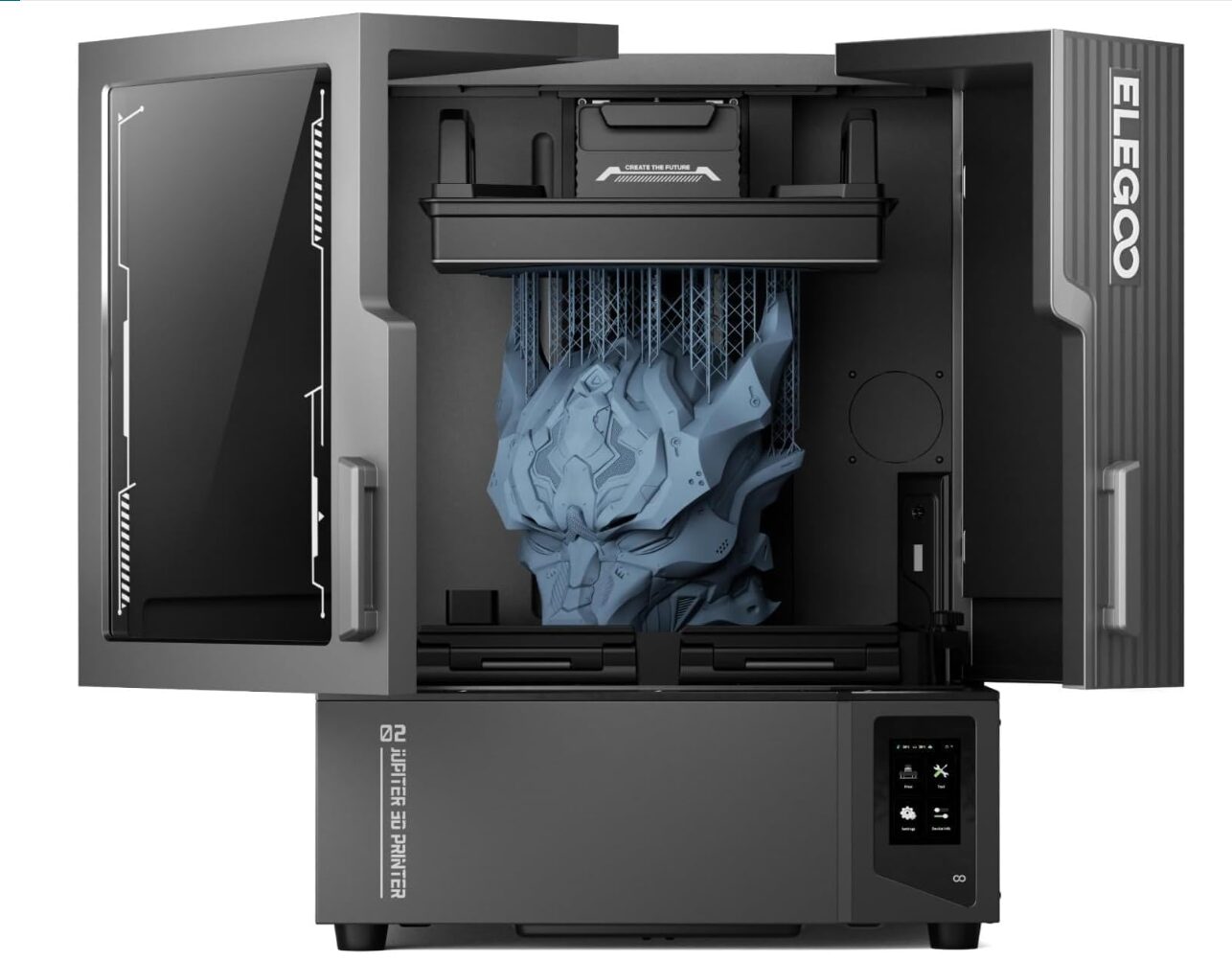
洗浄2次硬化機ELEGOO Mercury Plus V3.0